Оставаться на связи в пути можно посредством мобильной точки доступа, которая использует сотовую сеть вашего мобильного телефона для создания собственной сети Wi-Fi, к которой могут подключаться другие устройства. Однако это не самый безопасный способ выхода в Интернет, и они страдают от тех же рисков, что и любое общедоступное соединение Wi-Fi, таких как утечка данных или неправомерное использование хакерами и другими гнусными субъектами.
Для того, чтобы защитить себя при использовании точки доступа следует использовать виртуальную частную сеть или VPN. Однако если вы решили создать и использовать личную точку доступа, не забудьте всегда убедиться, что она защищена паролем.
Что такое точка доступа?
Точка доступа — это физическое место, где доступен беспроводной доступ в Интернет, обычно с использованием технологии Wi-Fi . Это может быть общественное место, например кафе, аэропорт, гостиница или библиотека, предлагающее доступ в Интернет своим клиентам или посетителям.
Вы также можете создавать персональные точки доступа с помощью своего смартфона или других устройств, что позволит вам делиться своим сотовым соединением для передачи данных с близлежащими устройствами, такими как ноутбуки или планшеты, через Wi-Fi. Это позволяет этим устройствам подключаться к Интернету, даже если они находятся за пределами зоны действия традиционной сети Wi-Fi.
Как настроить VPN?
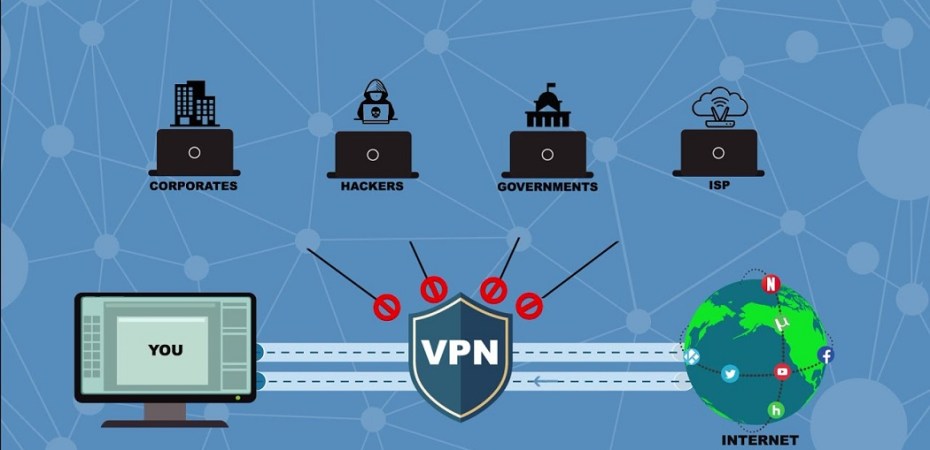
Виртуальная частная сеть, или VPN, — это технология, которая создает безопасное и зашифрованное соединение между устройством (обычно смартфоном или ноутбуком) и другой сетью через Интернет. Когда вы используете VPN , весь ваш интернет-трафик будет зашифрован. Это означает, что все отправленные и полученные данные будут зашифрованы и защищены от посторонних глаз. Весь трафик, отправляемый через VPN , маршрутизируется через сервер, которым управляет провайдер VPN. Этот сервер действует как посредник между вашим устройством и всеми веб-сайтами или онлайн-сервисами, к которым вы обращаетесь.
Настроить VPN совсем не сложно. После того, как вы выбрали своего провайдера сделайте следующее:
Установите приложение VPN Выбрав VPN, вам нужно будет установить его приложение на свое устройство. Всегда убедитесь, что вы загружаете приложение непосредственно от разработчика или доверенного посредника, например Apple App Store или Google Play Store.
Заведите аккаунт После того, как вы установили приложение VPN и впервые открыли его, пришло время создать учетную запись. Большинство VPN-сервисов потребуют от вас создания имени пользователя и пароля с адресом электронной почты.
Выберите местоположение сервера Теперь, когда у вас есть учетная запись, вы можете начать использовать новый VPN. Первым шагом в любом приложении VPN является выбор местоположения вашего сервера. Хотя выбор более удаленного местоположения имеет свои преимущества, например, обход блокировки географического местоположения для определенного контента, лучше всего выбрать местоположение сервера, которое находится ближе к вам. Это позволит вам обеспечить оптимальную скорость при безопасном просмотре страниц с помощью VPN.
Проверьте соединение После первоначального применения вы можете запустить приложение VPN в любое время, когда захотите создать безопасную сеть. Однако важно отметить, что если вы хотите использовать свой телефон для создания мобильной точки доступа и хотите получить доступ к Интернету из этой точки доступа на своем ноутбуке, вам необходимо, чтобы VPN был установлен и работал на обоих устройствах. Это связано с тем, что протоколы безопасности iOS и Android не позволяют нескольким устройствам использовать один и тот же IP-адрес VPN.
Этот процесс проще, чем может показаться: просто установите любую службу VPN, которую вы предпочитаете, на обоих устройствах, войдите в свою учетную запись и выберите одно и то же расположение VPN-сервера для более быстрого и стабильного соединения на обоих устройствах. После этого вам просто нужно убедиться, что соединение работает. Если на любом мобильном устройстве активно работает VPN, он будет шифровать данные между сетью и вами, вам просто нужно открыть браузер и убедиться, что у вас есть подключение к Интернету.
 TIME
TIME 